
Dostep ograniczony
Podaj Adres e-mail (uzywany w systemie BliskoMed)
Podaj Adres e-mail (uzywany w systemie BliskoMed)
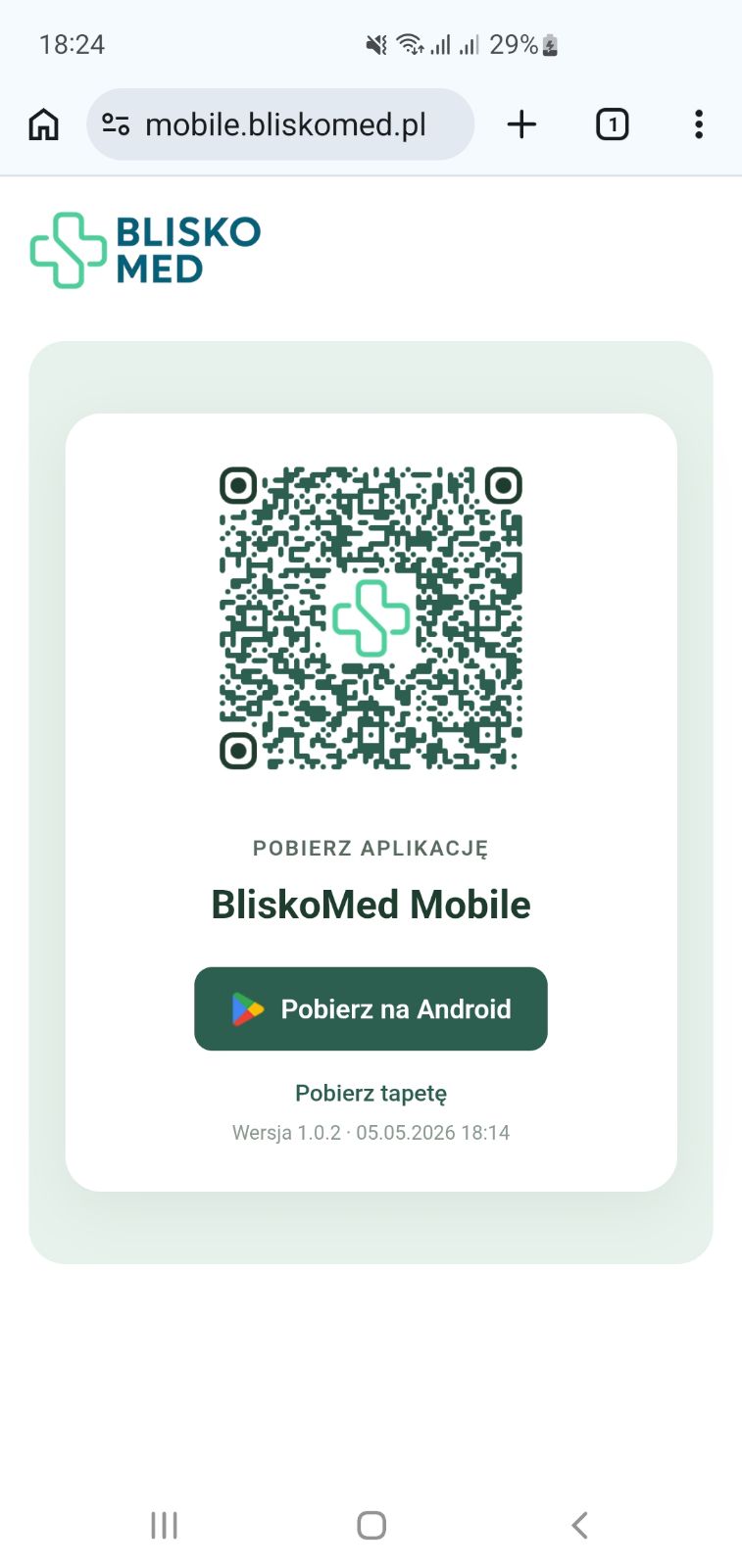
Otwórz w przeglądarce stronę mobile.bliskomed.pl i kliknij przycisk „Pobierz na Android".
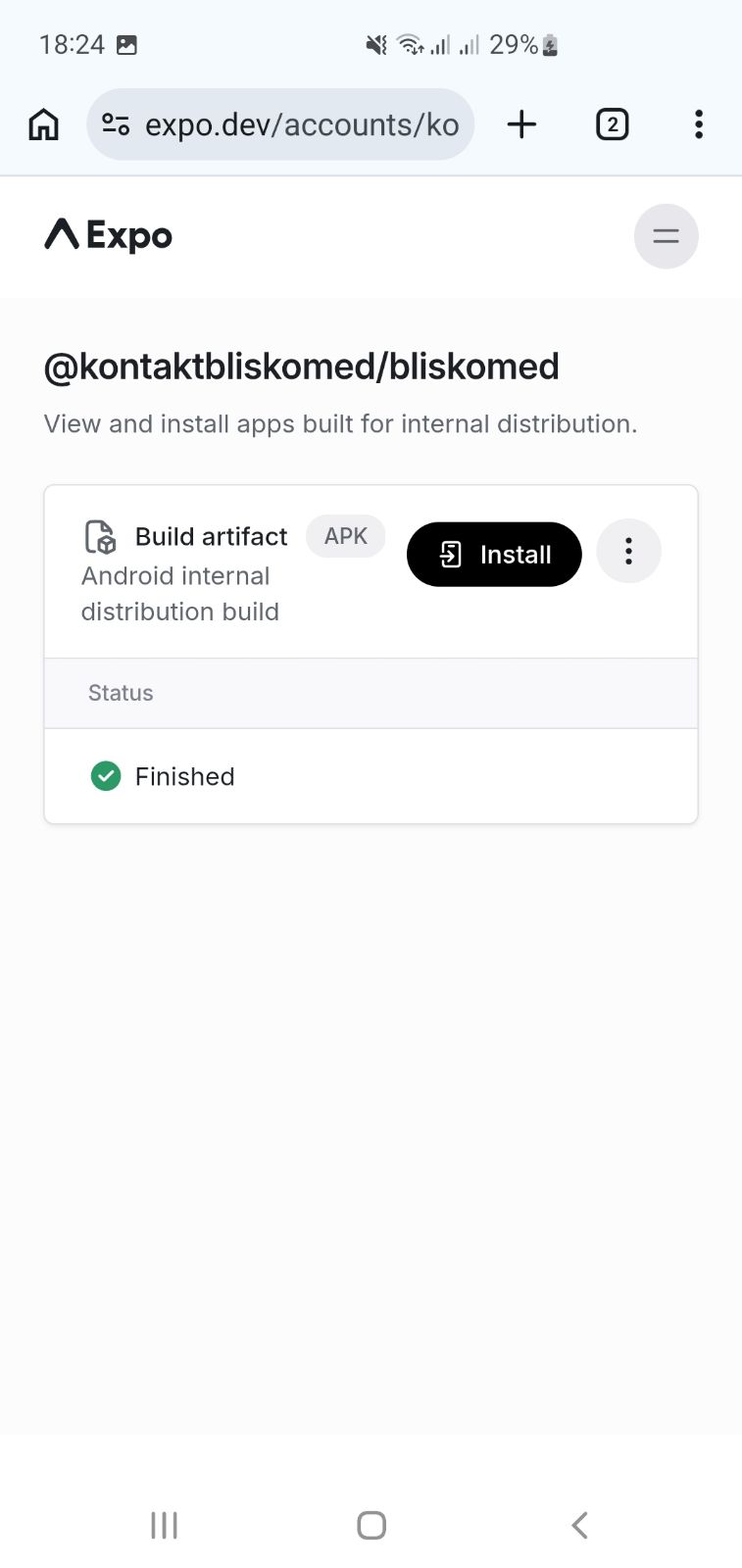
Zostaniesz przekierowany na stronę Expo. Kliknij czarny przycisk „Install".
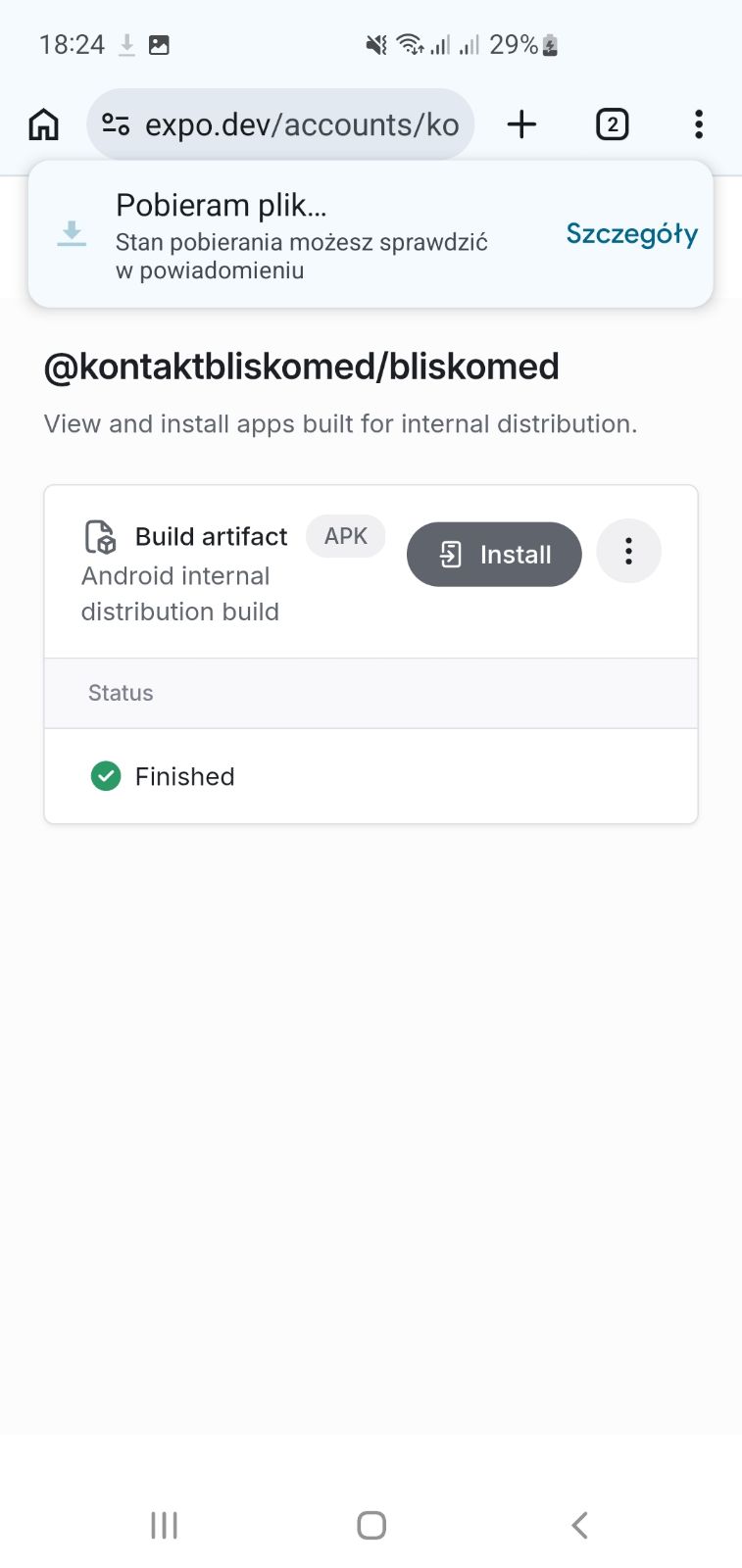
Rozpocznie się pobieranie pliku APK. Poczekaj, aż pobieranie się zakończy.
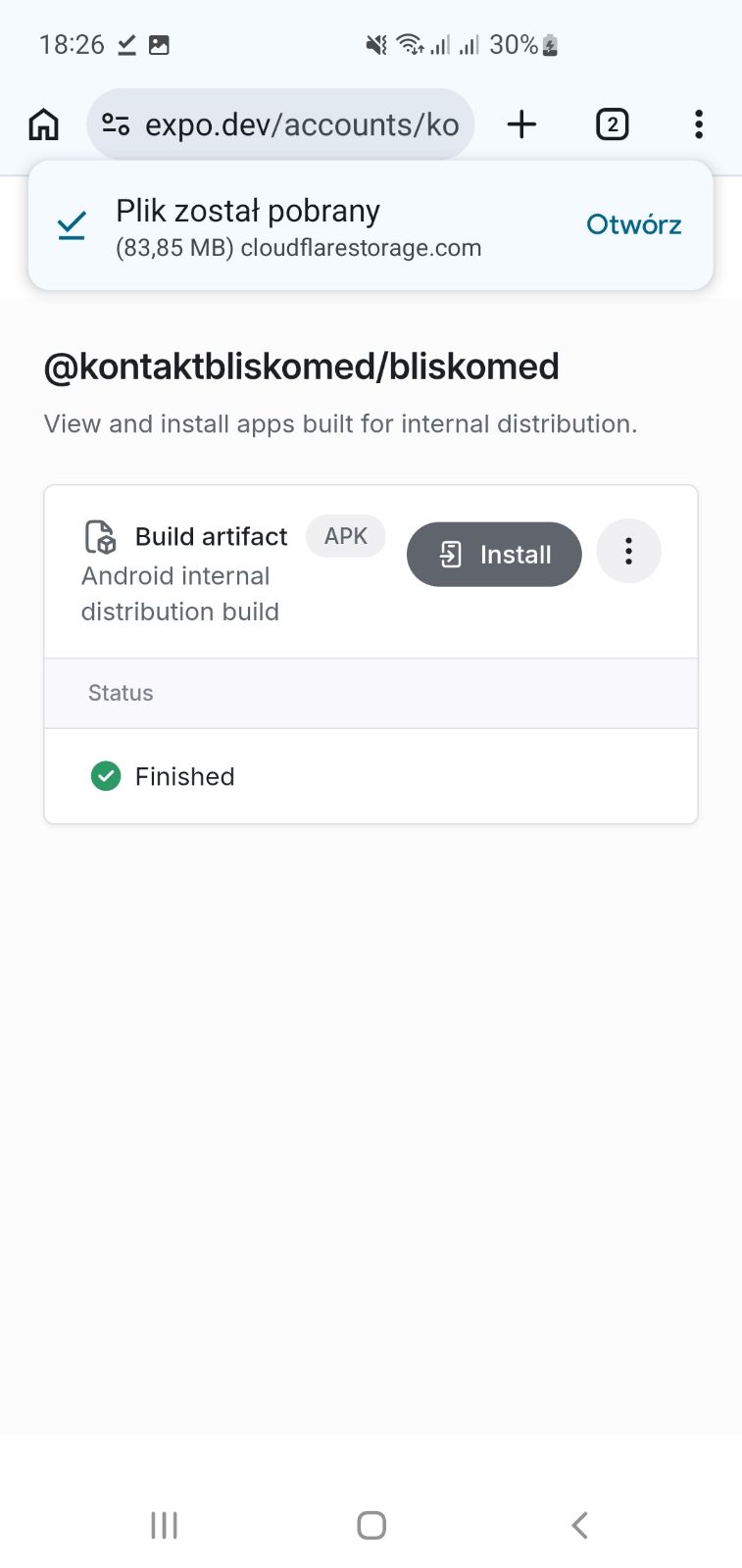
Po zakończeniu pobierania kliknij „Otwórz" w powiadomieniu na górze ekranu.
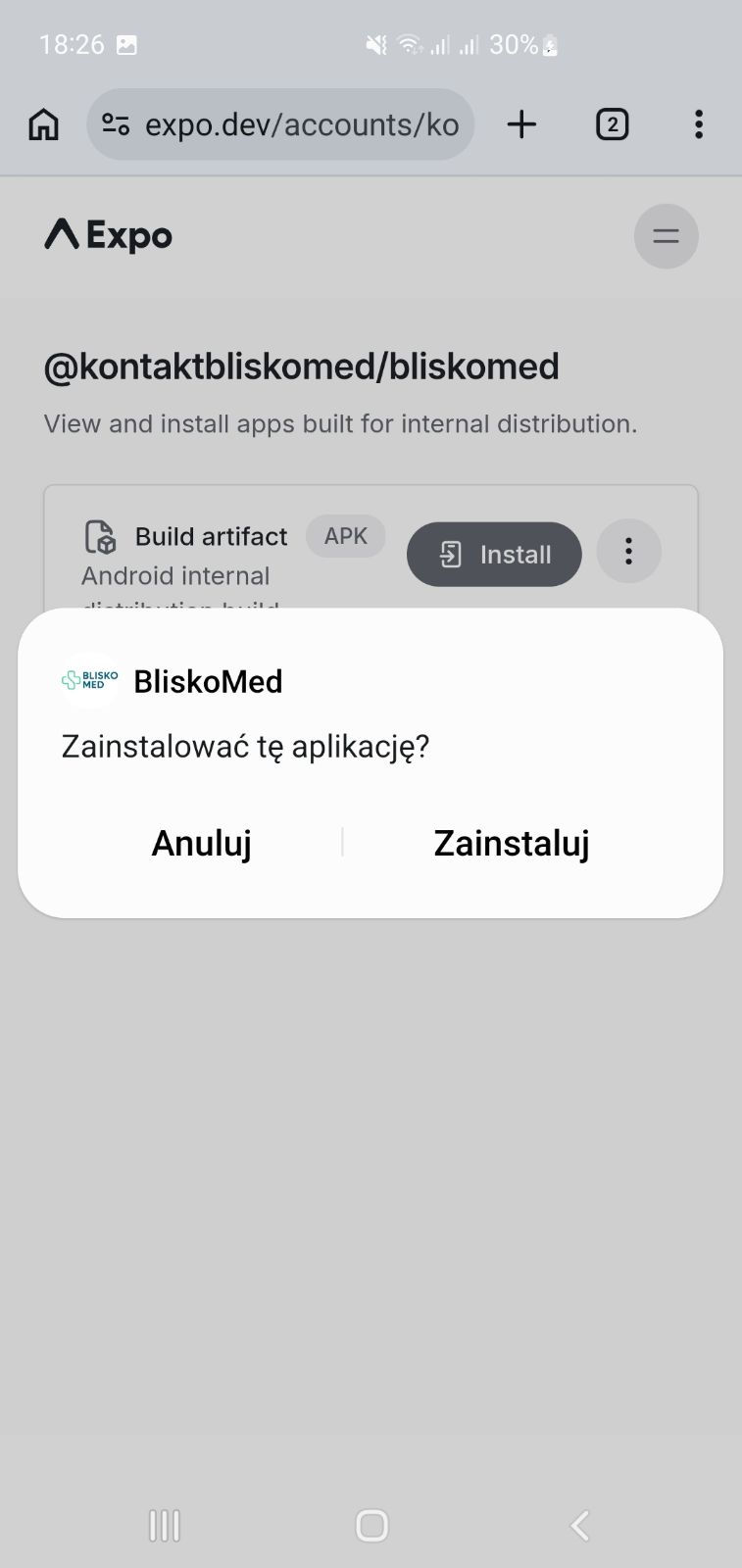
Pojawi się pytanie „Zainstalować tę aplikację?" – wybierz „Zainstaluj".
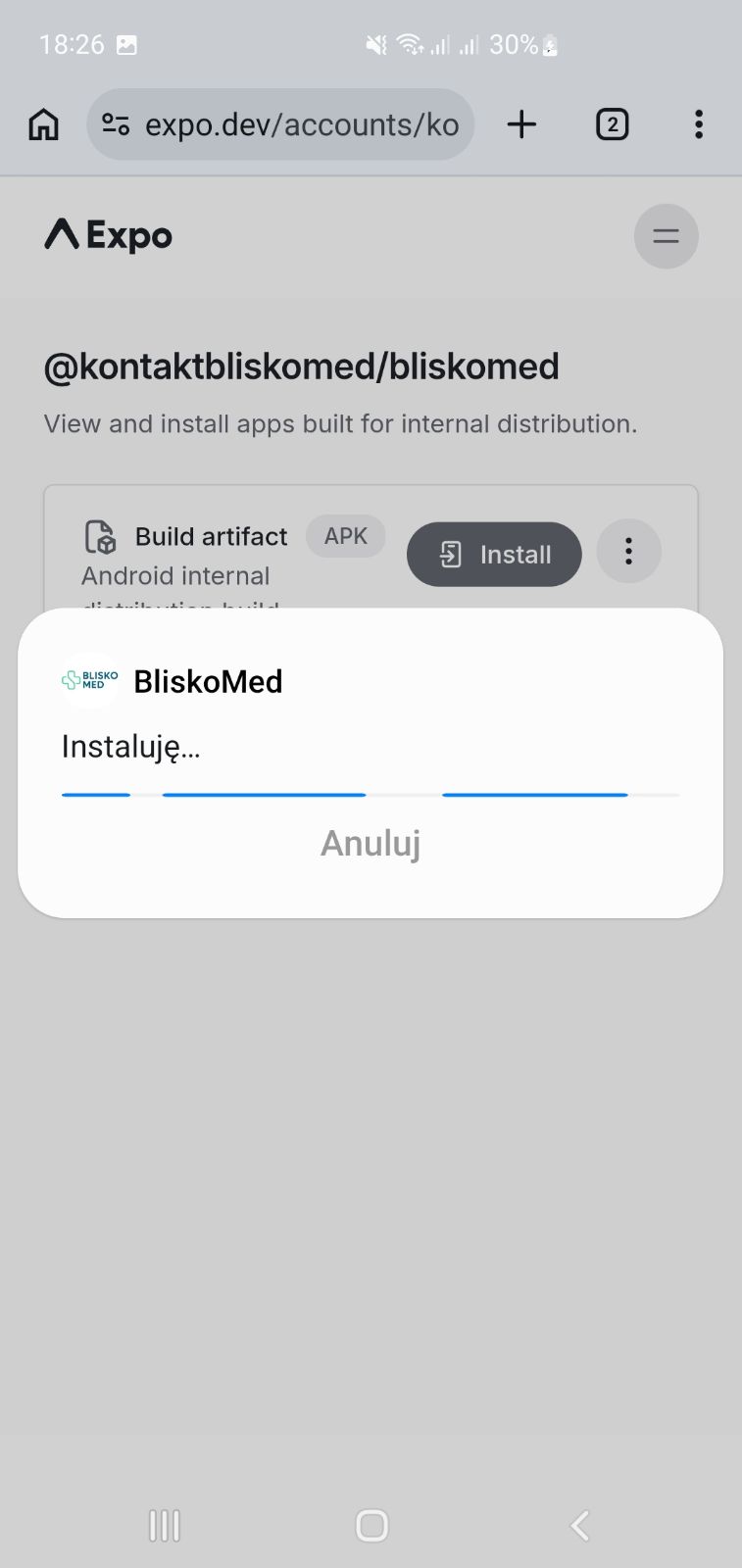
Poczekaj, aż instalacja się zakończy. Potrwa to kilka sekund.
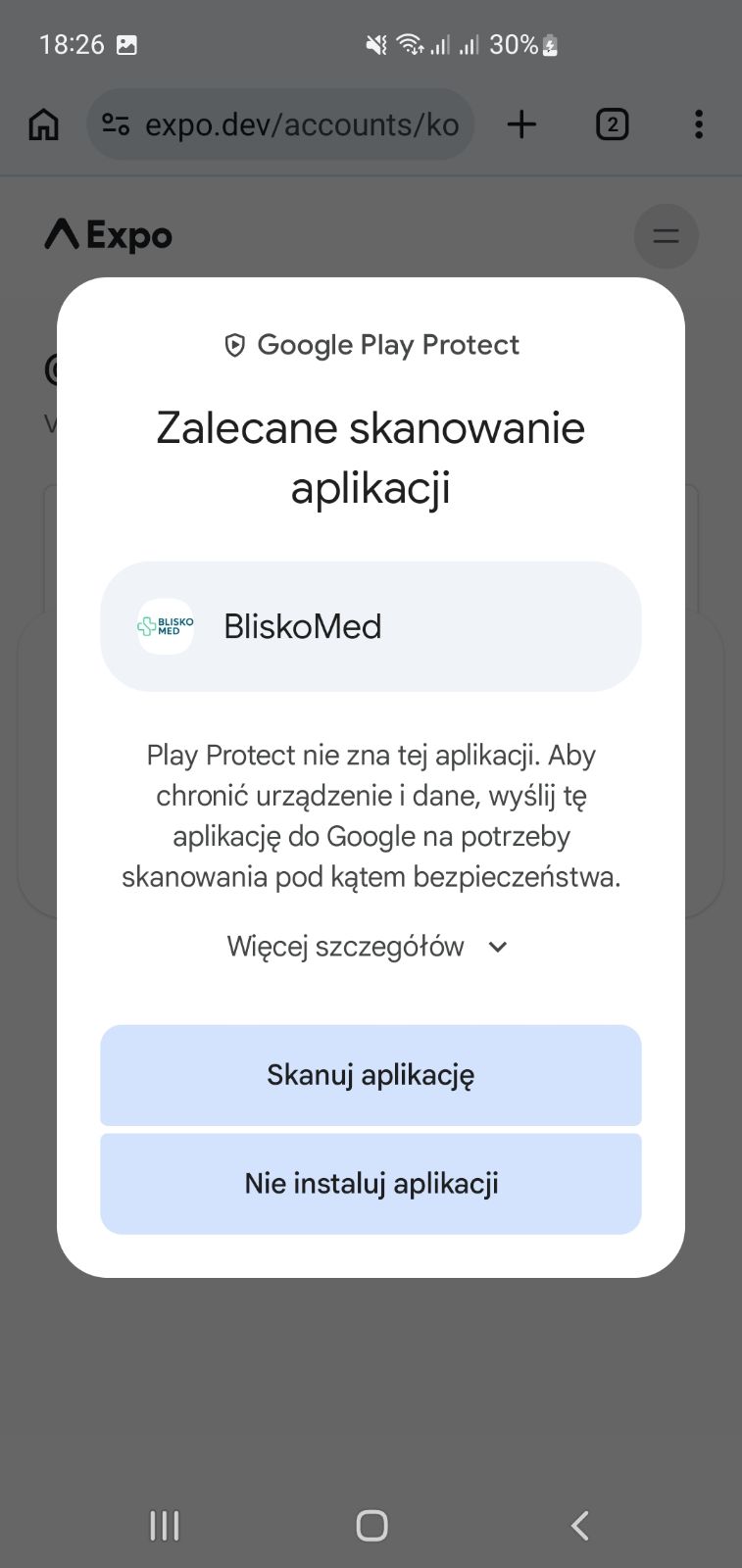
Google Play Protect może poprosić o sprawdzenie aplikacji. Kliknij „Skanuj aplikację".
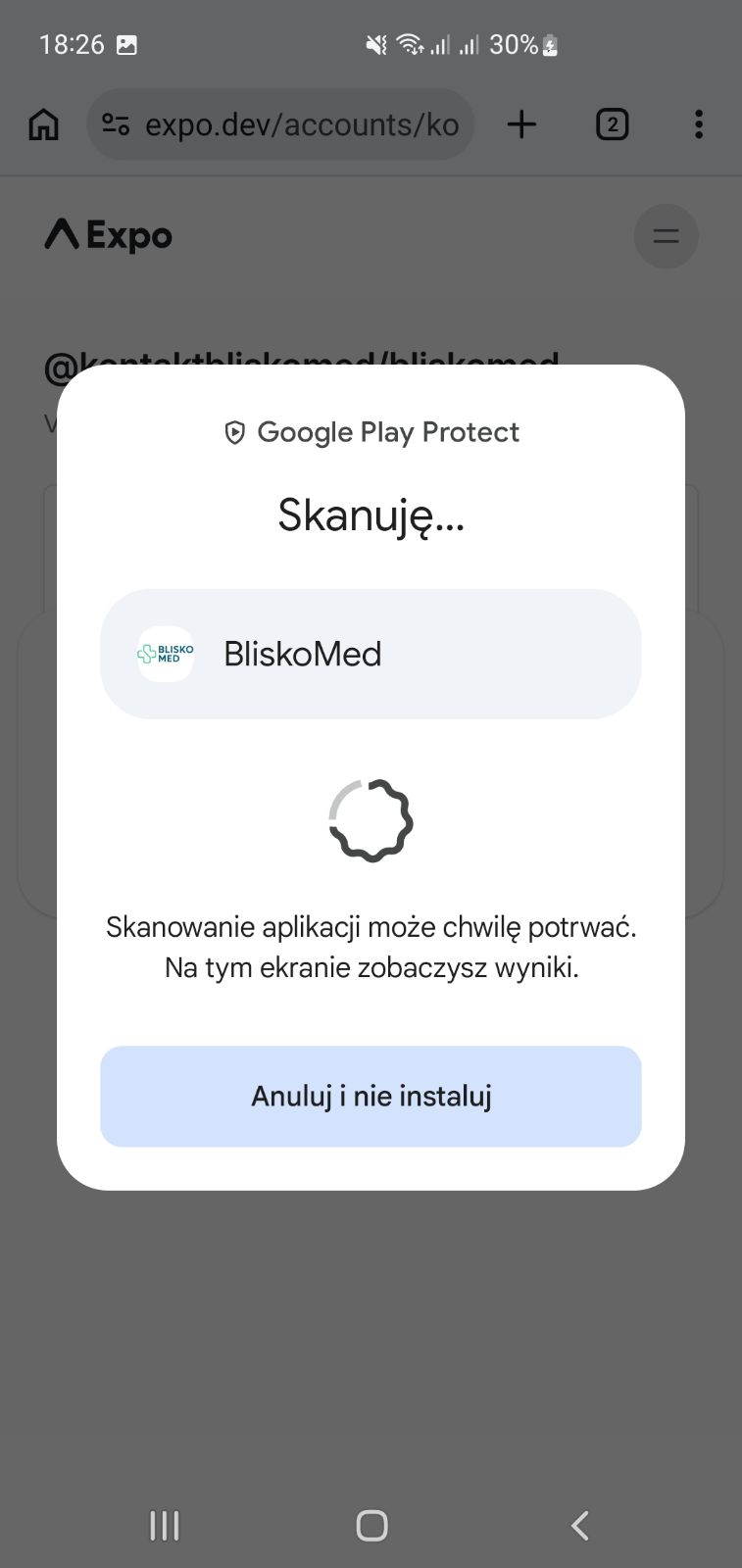
Skanowanie potrwa chwilę. Po jego zakończeniu aplikacja będzie gotowa do użycia.
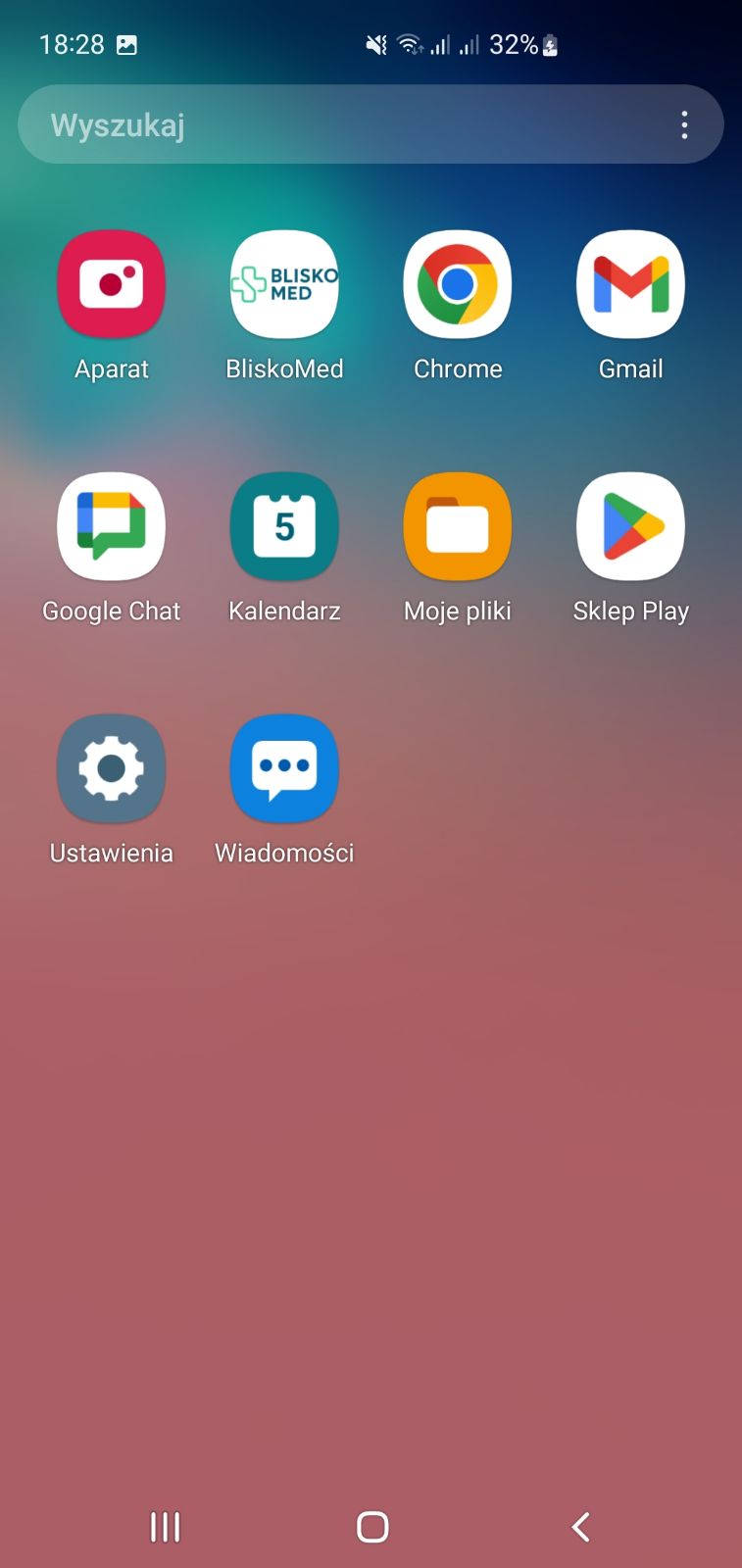
Aplikacja BliskoMed pojawi się w menu Twojego telefonu. Możesz już z niej korzystać.
Po zainstalowaniu aplikacji administratorzy BliskoMed zobaczą Twoje urządzenie w systemie i przełączą Twoje powiadomienia z SMS na push. Od tej chwili wszystkie powiadomienia będą trafiać bezpośrednio do aplikacji – nie zdziw się, jeśli SMS-y przestaną przychodzić. To zamierzone działanie.
Aplikacja BliskoMed na iPhone'a i iPada jest dystrybuowana przez TestFlight – oficjalny program Apple do testowania aplikacji. Zaproszenie wysyła bezpośrednio firma Apple na adres Twojego Apple ID. Wymagany jest iOS 15.1 lub nowszy.
Podaj zespołowi BliskoMed adres e-mail powiązany z Twoim Apple ID – ten sam, którym logujesz się do App Store.

Dostaniesz e-mail od Apple z tematem „You're invited to join a development team". Otwórz go i kliknij „Accept invitation" – bez tego kolejne kroki nie zadziałają.

Przyjdzie jeszcze jeden e-mail: „Agreement signed: Apple Developer Agreement". To tylko potwierdzenie – nic nie musisz robić, możesz go zignorować.

Gdy tylko zespół BliskoMed potwierdzi wykonanie kroków 2 i 3 po Twojej stronie, wyśle Ci zaproszenie do aplikacji. Dostaniesz e-mail z tematem „BliskoMed has invited you to test BliskoMed" – otwórz go i kliknij „View in TestFlight".
Telefon poprowadzi Cię dalej:
• Jeśli nie masz TestFlight – App Store zaproponuje jego pobranie, wystarczy potwierdzić.
• TestFlight otworzy się z zaproszeniem do BliskoMed.
• Kliknij „Accept", potem „Install" – i gotowe.

Aplikacja BliskoMed jest gotowa. Znajdziesz ją na ekranie głównym iPhone'a – zaloguj się i korzystaj.
Kiedy wyjdzie nowa wersja, Apple wyśle Ci e-mail z informacją. Otwórz wtedy TestFlight na telefonie i kliknij „Update" przy BliskoMed.
Po zainstalowaniu aplikacji administratorzy BliskoMed zobaczą Twoje urządzenie w systemie i przełączą Twoje powiadomienia z SMS na push. Od tej chwili wszystkie powiadomienia będą trafiać bezpośrednio do aplikacji – nie zdziw się, jeśli SMS-y przestaną przychodzić. To zamierzone działanie.